Путеводитель Endless
Endless – личный ассистент. Ты говоришь ему, что случилось или что нужно сделать, а он раскладывает это по местам: траты в деньги, встречи в календарь, тренировку в тело. Потом сам напоминает, считает и подсказывает. Всё, что ты видишь на экранах, можно сказать голосом, и всё, что можно сказать, можно сделать пальцем.
Этот путеводитель можно пройти за 15 минут. Читай по порядку или открой нужный раздел.
Поставь Endless на телефон
Endless работает как приложение со значком на домашнем экране. Ссылку на него даёт наш бот в Telegram: открой @endless_ai_bot, нажми «Запустить», потом «Открыть приложение». Нет Telegram? Он нужен для первого входа: поставь его с telegram.org.
Те же шаги показывает само приложение: карточка первого дня, а позже «Настройки» → «Помощь» → «Поставить на домашний экран».
iPhone
На iPhone значок ставится из Safari. Названия пунктов даны так, как их пишет iPhone на русском, в скобках по-английски.
Ссылка открылась внутри Telegram? Нажми значок Safari внизу справа, или ⋯ вверху → «Открыть в Safari» (Open in Safari). В Safari ещё раз нажми «Войти».
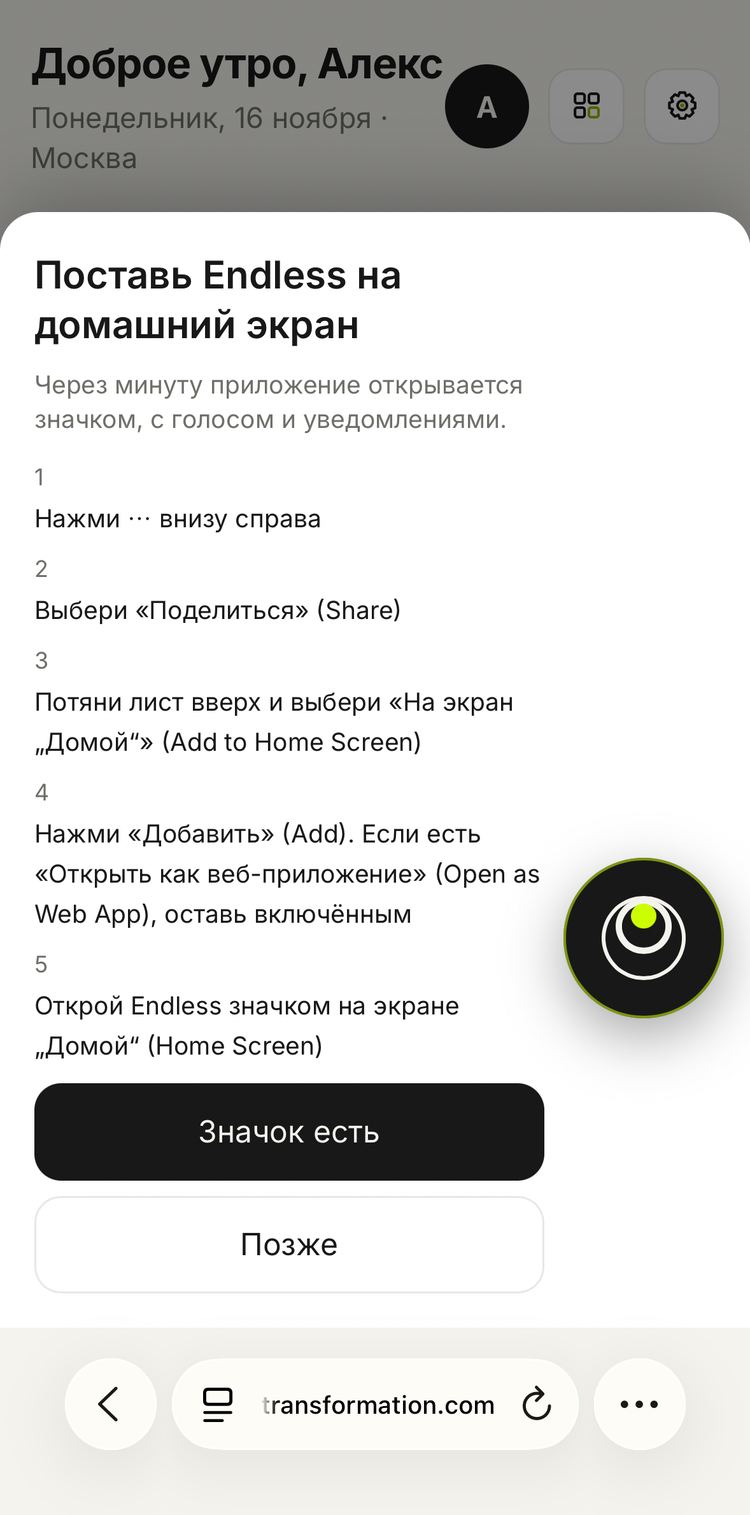
Дальше в Safari, iOS 26:
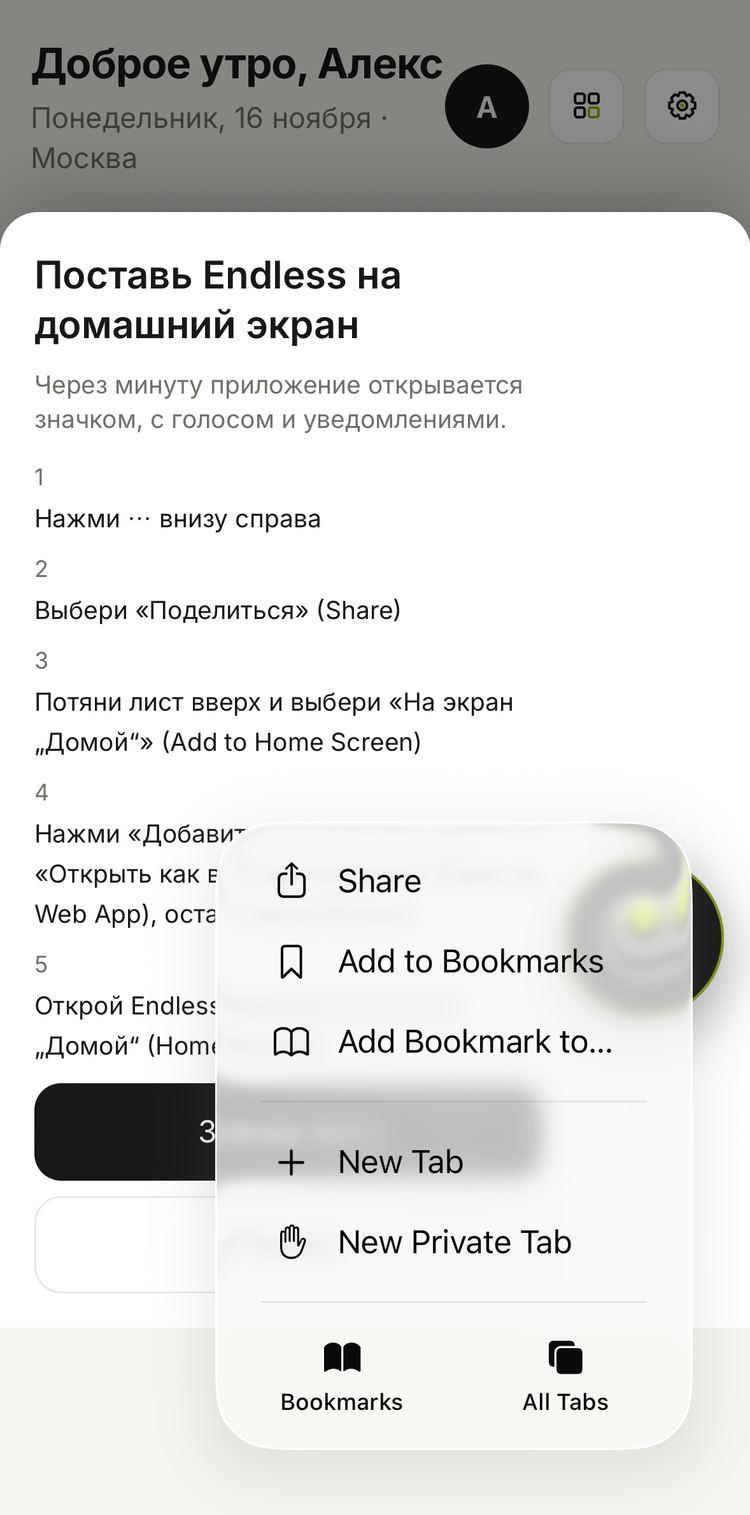
- Нажми ⋯ внизу справа.
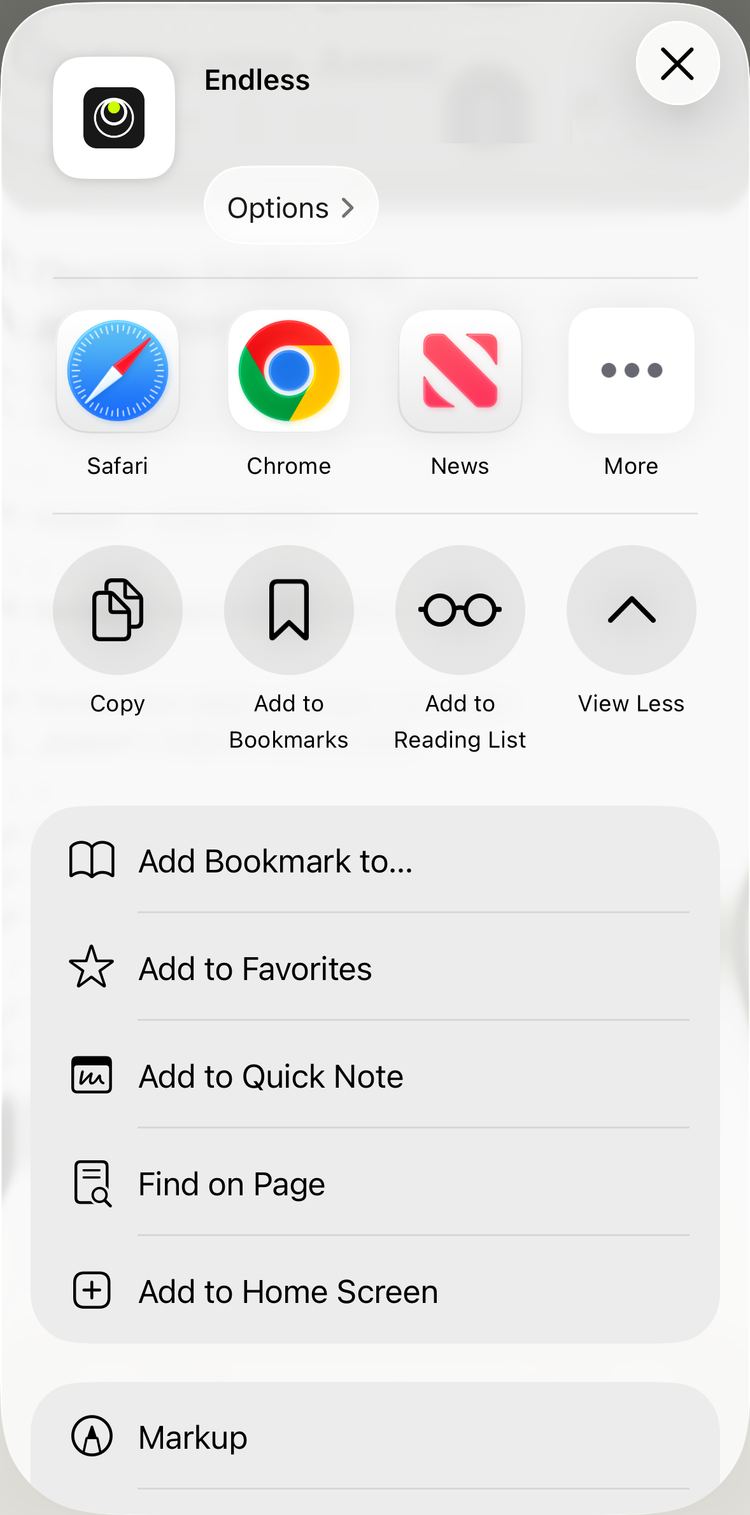
- Выбери «Поделиться» (Share).
- Потяни лист вверх и выбери «На экран „Домой“» (Add to Home Screen).
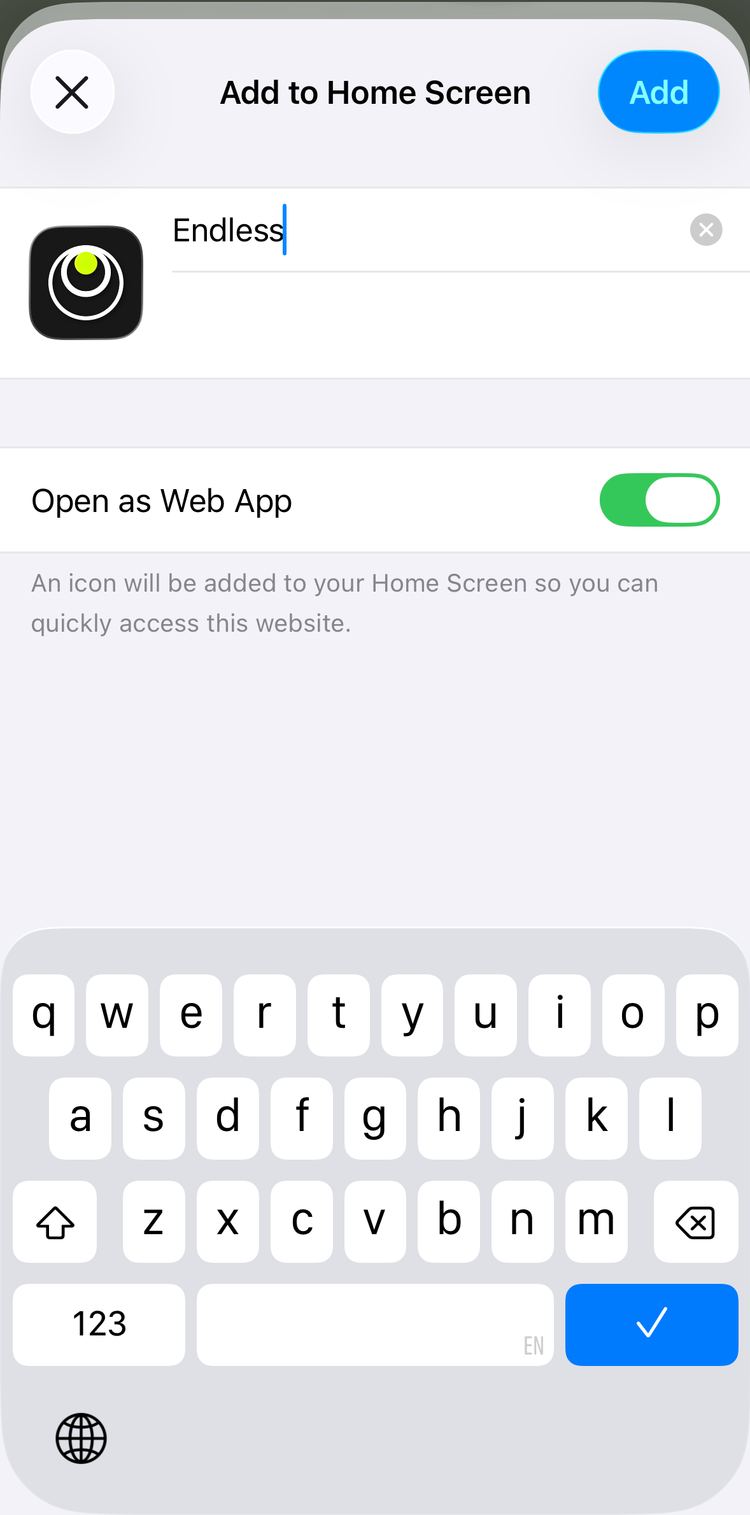
- Нажми «Добавить» (Add). Если есть «Открыть как веб-приложение» (Open as Web App), оставь включённым.
- Открой Endless значком на экране „Домой“ (Home Screen).
На iOS 18 и раньше вместо шагов 1 и 2:
- Нажми «Поделиться» (Share): квадрат со стрелкой вверх внизу по центру.
Значок Endless появится на домашнем экране. Открой его: вход обычно сохраняется. Если приложение попросит код, нажми «Прислать новую ссылку», и бот пришлёт её в Telegram.
Android
- Ссылка открылась внутри Telegram? Нажми ⋮ вверху справа → «Открыть в Chrome».
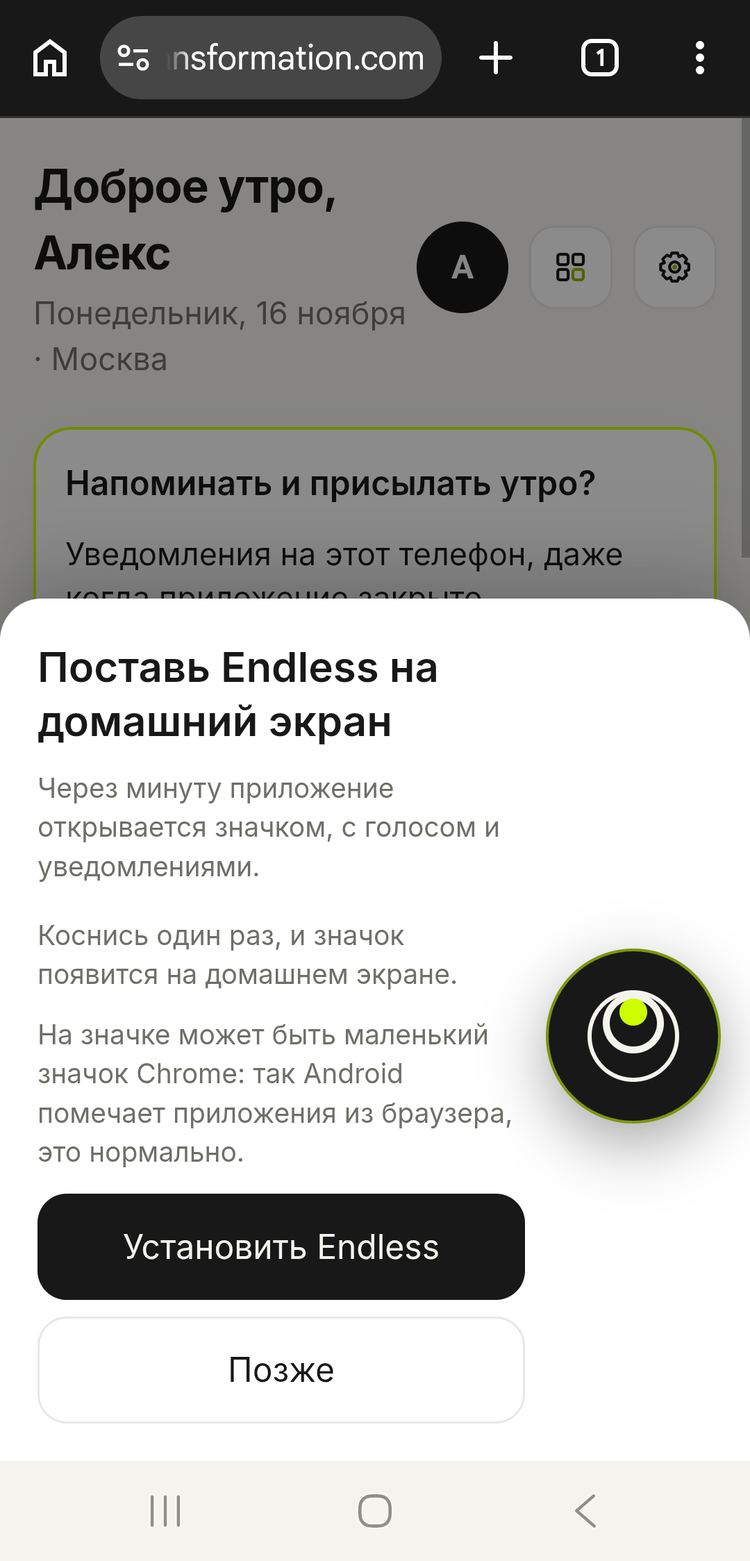
- На карточке нажми «Установить Endless». Если кнопки нет: В Chrome нажми ⋮ вверху справа, Выбери «Установить приложение» (Add to Home screen).
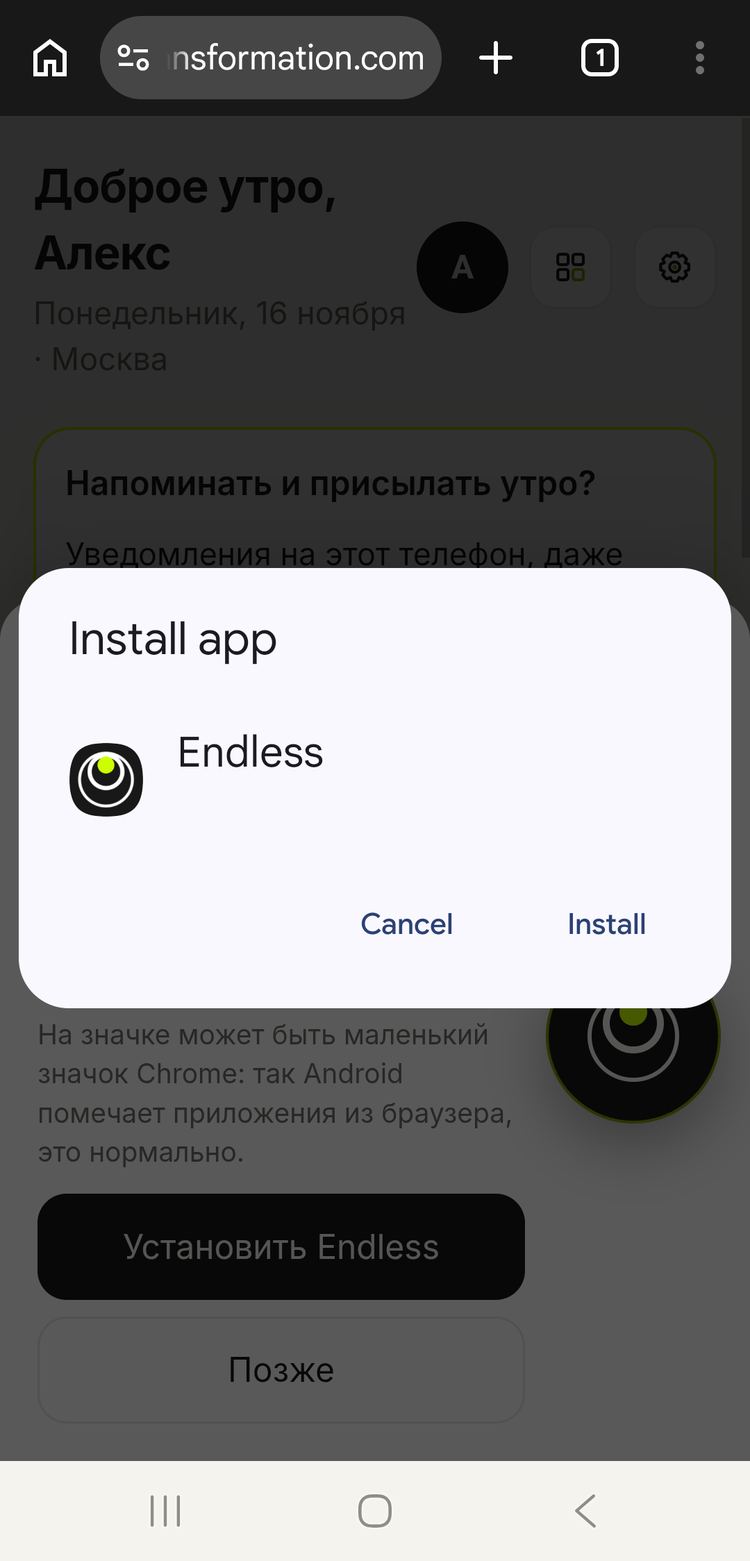
- Подтверди «Установить».
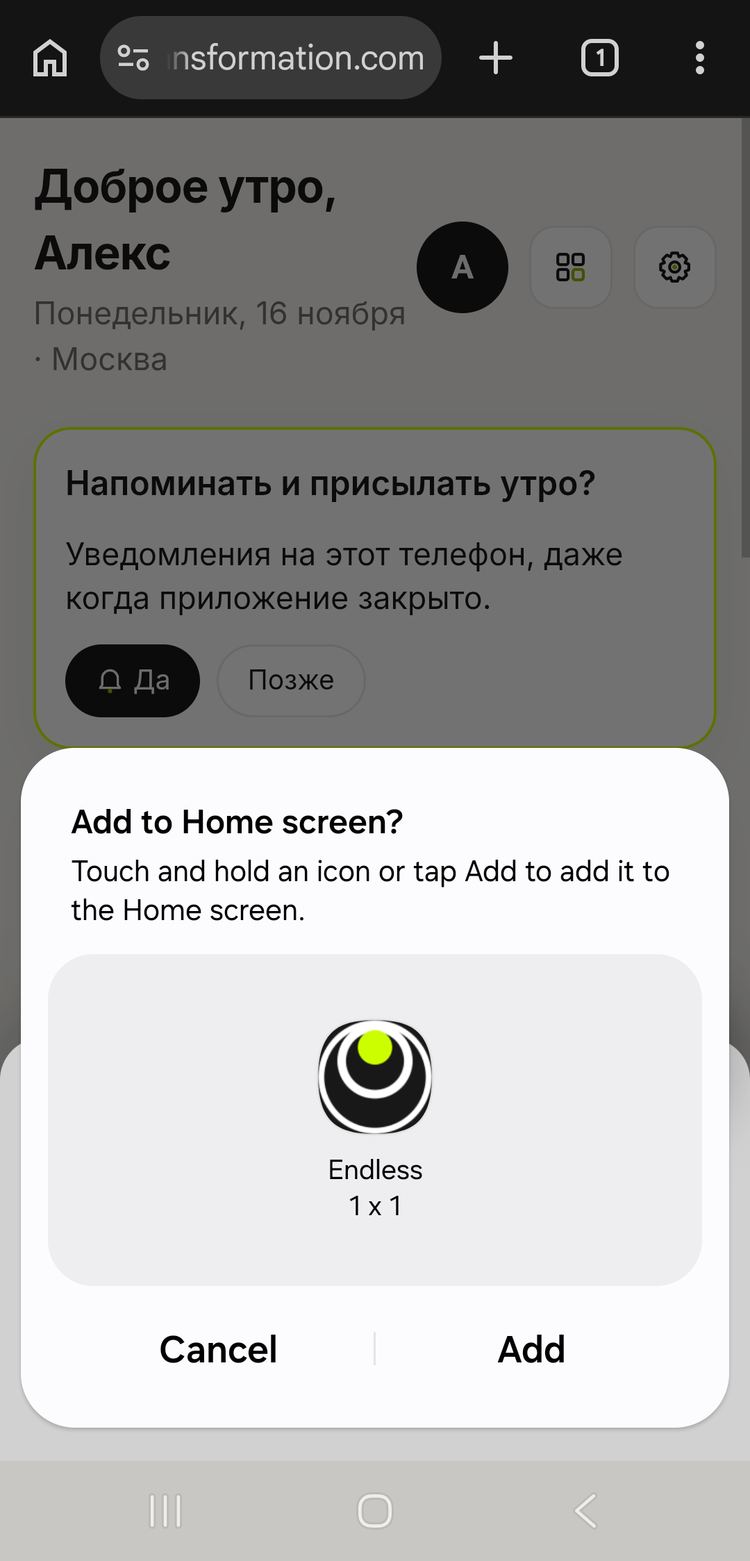
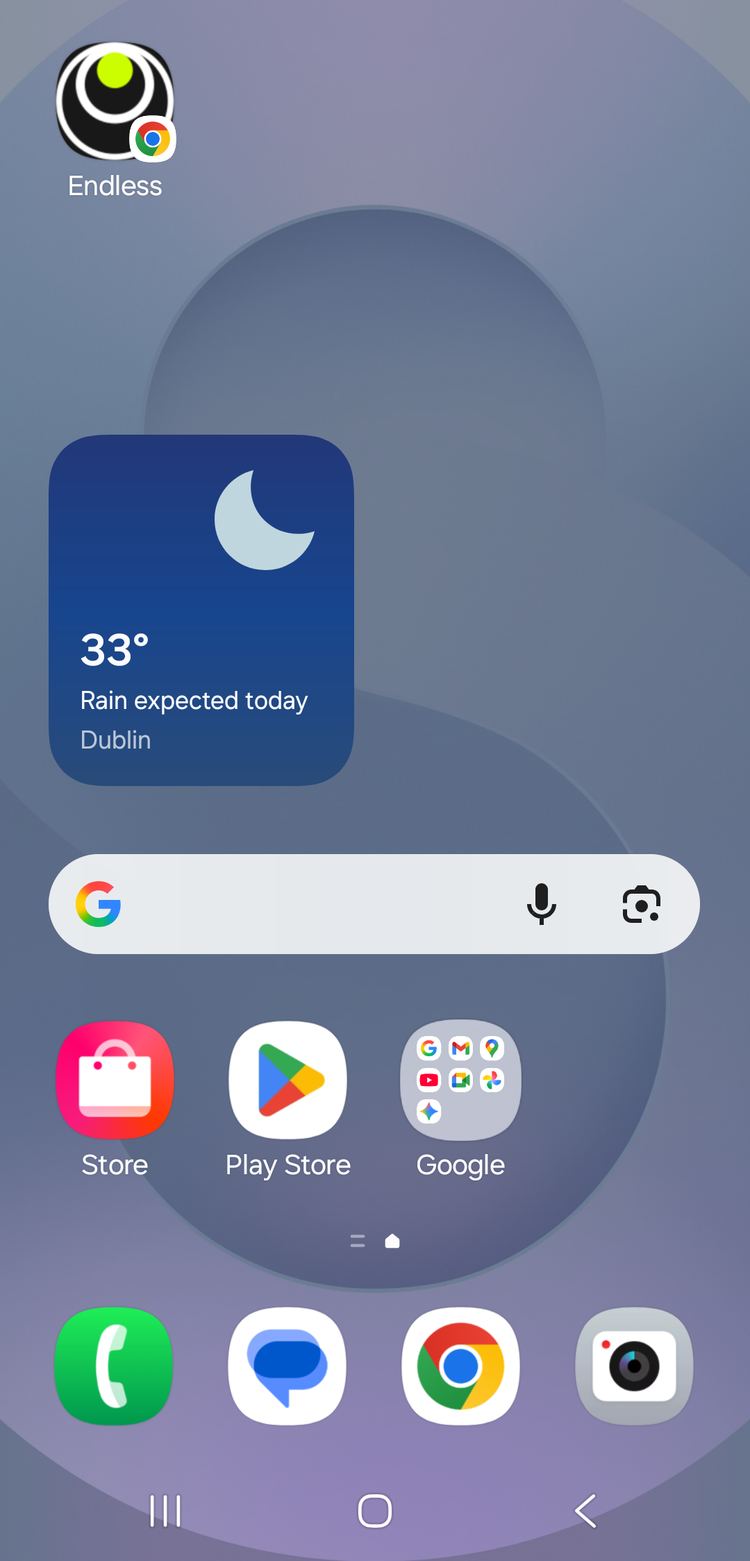
Значок появится на домашнем экране, вход уже сохранён. На значке может быть маленький значок Chrome: так Android помечает приложения из браузера, это нормально.
Компьютер
Endless открывается и в браузере на компьютере, но на телефоне удобнее: там голос, камера и напоминания.
Вход
Первый вход идёт по ссылке из Telegram. В Safari она спросит «Войти как …?»: нажми «Войти». Так защищён аккаунт: чужая ссылка сама не входит. Если ссылка устарела, на экране входа нажми «Прислать новую ссылку»: бот пришлёт свежую и код из восьми цифр. Впервые здесь и аккаунта ещё нет? Начни с бота @endless_ai_bot в Telegram.
Кнопка ассистента
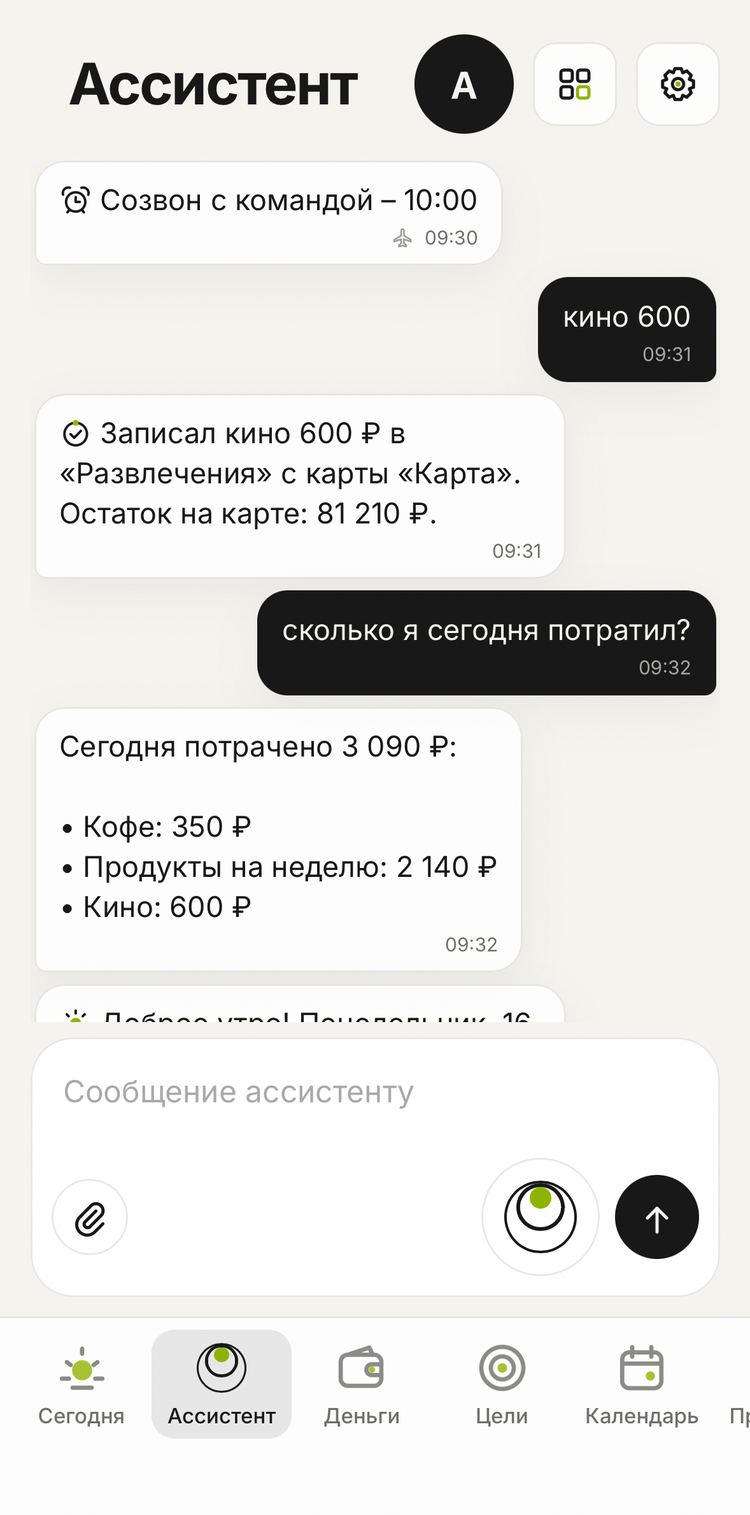
Круглая кнопка со знаком Endless есть на каждом экране, справа внизу. Это главный способ пользоваться Endless. Рядом на «Сегодня», «Деньгах», «Целях», «Календаре», «Привычках», «Заметках» и «Людях» круглая «+»: добавить запись пальцем на этом экране.
- Зажми и говори. Зажми кнопку, пока не появится полоса записи внизу, и говори. Отпустить можно: запись идёт, пока ты не коснёшься кнопки ещё раз. Коснулся – Endless запишет, разложит и коротко ответит. Пока говоришь, можно листать экраны.
- Нажми. Откроется разговор с ассистентом: там можно писать текстом, прислать фото чека, документа или еды, файл или голосовое.
Говори как обычному человеку, одной фразой и без команд: «такси 1200», «завтра в 10 стоматолог», «спал с полуночи до семи». Можно несколько дел сразу: «купил продуктов на 3400 и запиши тренировку в 19».
Руками = голосом
У Endless одно правило: любое действие можно сделать и голосом, и пальцем. Нажми на строку: откроется окно правки, там «Сохранить» и «Удалить». Новую запись добавляет кнопка «+ …» справа в заголовке карточки, например «+ Доход» или «+ Счёт». То же самое голосом: «поменяй сумму такси на 1500», «удали вчерашнюю тренировку».
Ошибся? Скажи «отмени», и последнее действие вернётся. Удалённое лежит в Настройках → Мои данные → Корзина, его можно вернуть.
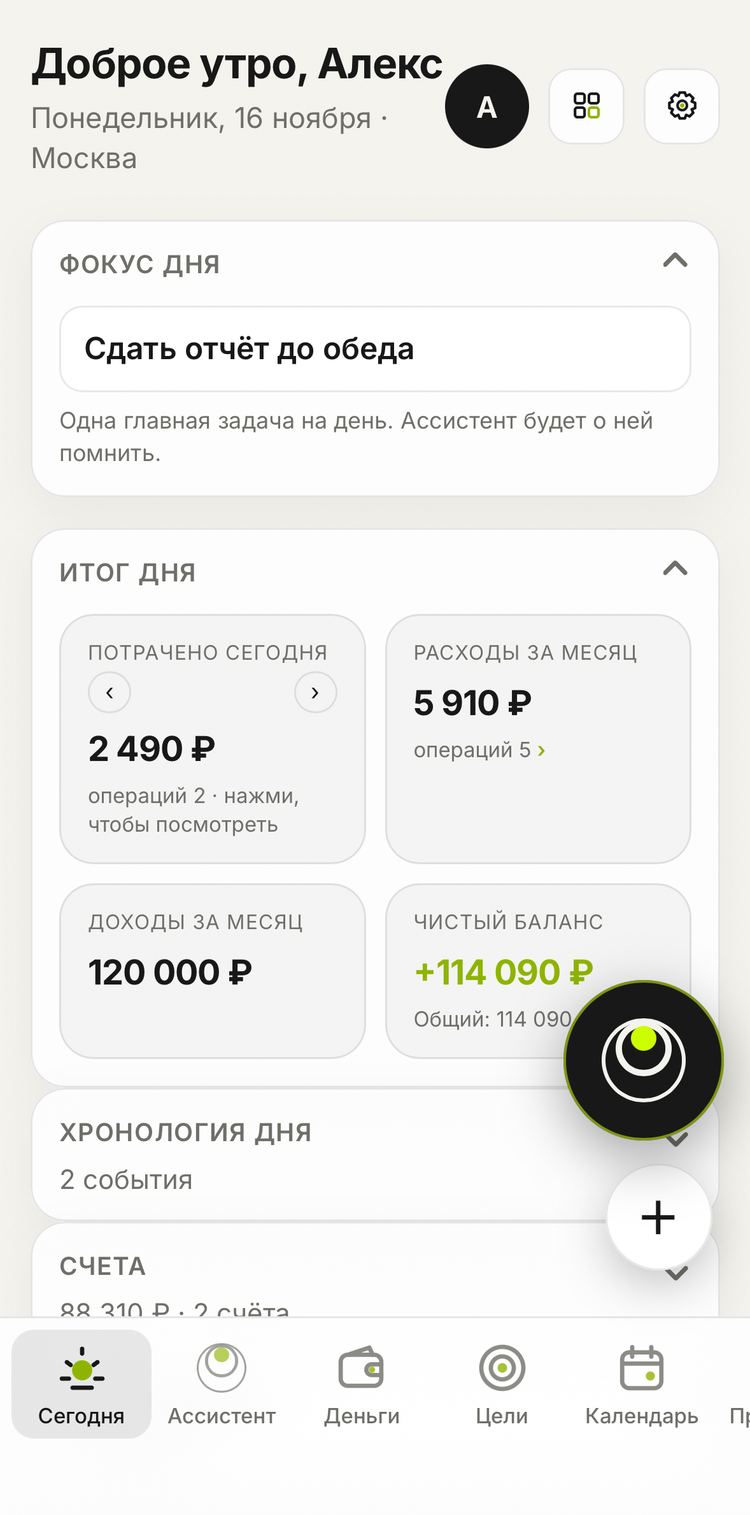
Сегодня
Главный экран дня. Здесь фокус дня, итог дня по деньгам, хронология дня, события и задачи на сегодня, привычки, платежи, которые скоро, счета, цели, бюджеты, наблюдения и сроки документов.
- «Фокус дня: сдать отчёт». Это одна главная вещь на сегодня, ассистент будет о ней помнить.
- «Что у меня сегодня?» – короткая сводка дня.
- Вечером на «Сегодня» появляется карточка «Вечер»: разбери день с ассистентом, и итог ляжет в дневник.
Карточки на экранах сворачиваются нажатием на заголовок. Порядок карточек меняется голосом («перенеси платежи наверх») или пальцем: зажми карточку и перетащи.
Деньги
Учёт трат и доходов без таблиц.
- «Кофе 350», «пришла зарплата 250 000», фото чека.
- «Обед 120 дирхам с карты в долларах» – запишу в дирхамах и пересчитаю по курсу этой карты.
- «Аренда 90 000 каждое 5-е число» – платёж появится в «Платежах» и календаре, напомню заранее.
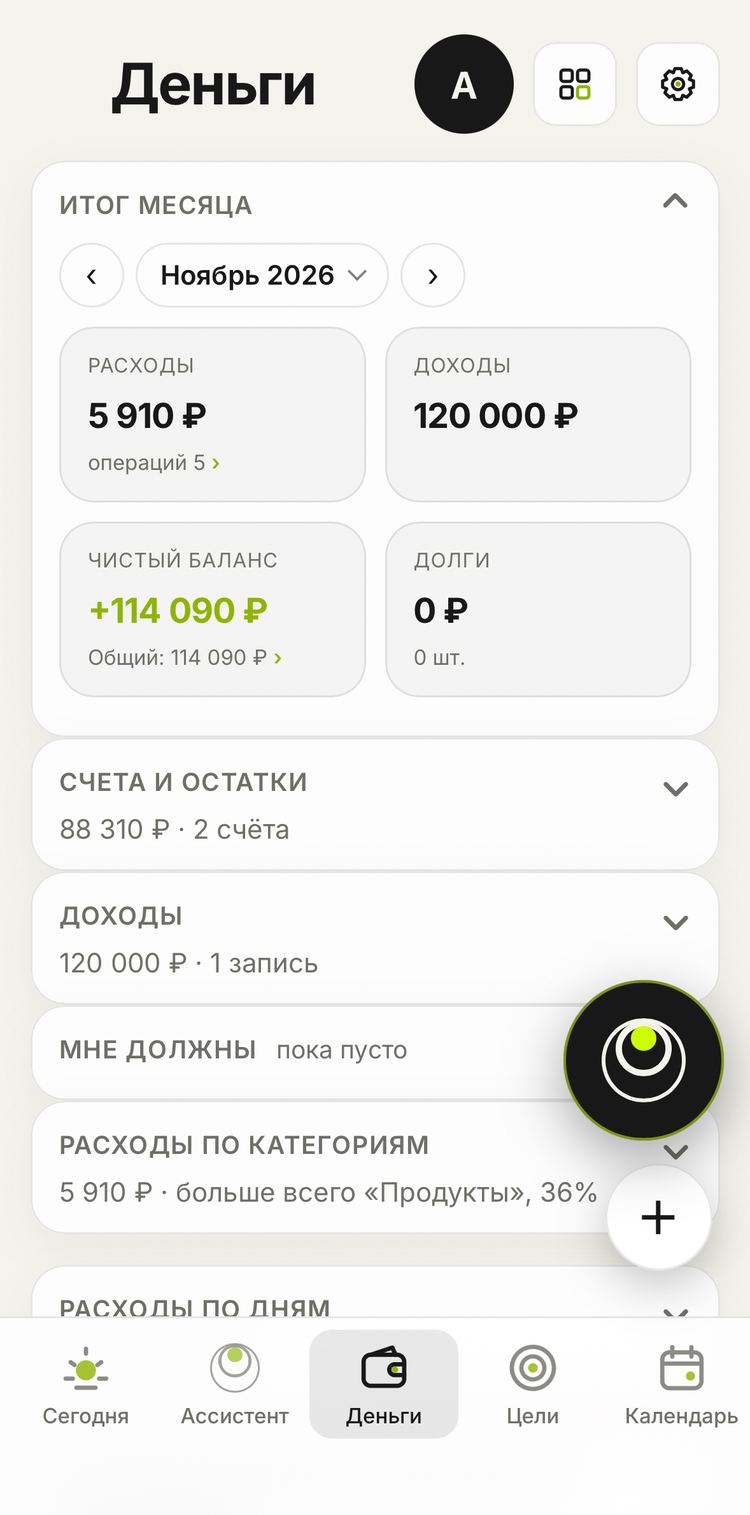
Что на экране:
- Расходы и Доходы за месяц. Разовые поступления, например продажа машины, считаются отдельно и не путают обычный месяц.
- Чистый баланс: обычные доходы минус расходы за месяц, без разовых. Общий баланс: то же с разовыми.
- Счета и остатки: сколько на каждой карте и наличными. «На карте 52 000» поправит остаток.
- Бюджеты: «лимит на кафе 15 000 в месяц». Endless скажет, когда бюджет тает.
- Платежи: что и когда платить. Переключи период: сегодня, неделя, месяц, три месяца.
- Долги и Мне должны: «занял Борису 5000 до пятницы». Endless напомнит.
Календарь
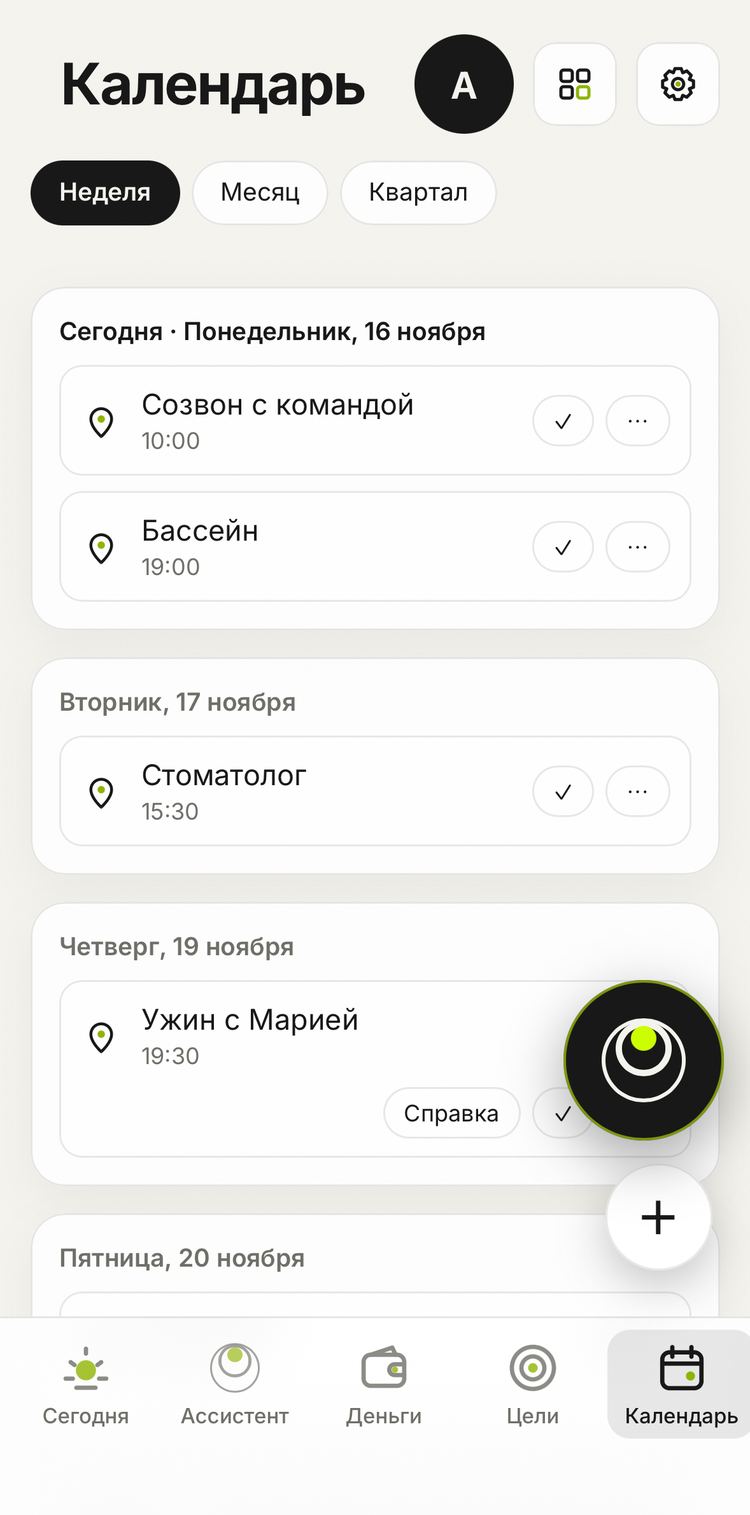
События, задачи и напоминания в одной ленте по дням.
- «Завтра в 10 стоматолог», «в пятницу позвонить в банк», «напомни через час выключить духовку».
- «Перенеси стоматолога на четверг», «что у меня на неделе?».
- Google Календарь подключается по желанию: «подключи Google календарь» или «Профиль» → «Мои инструменты» → «Google Календарь».
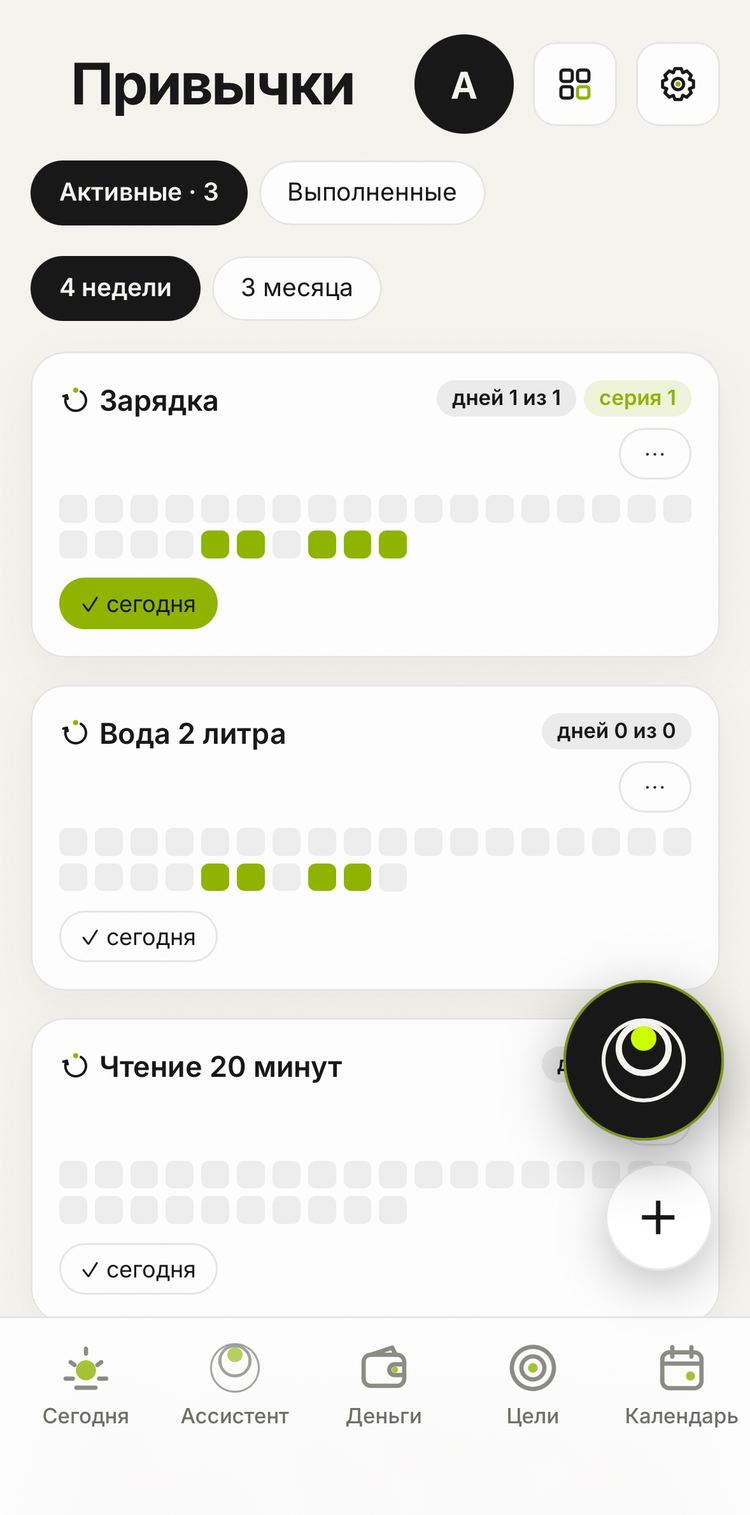
Привычки
То, что ты делаешь регулярно, и лекарства.
- «Зарядка каждый день в 8», «витамин D в 9 и 21».
- «Отжимания 30, плюс 1 в день» – норма растёт с каждым выполненным днём.
- «Сделал зарядку» или кнопка ✓ у привычки отмечает её. Уезжаешь: «приостанови привычку до понедельника», серия не сгорит.
- Дочитал книгу или закончил курс: «заверши привычку». Она уйдёт в выполненные вместе с отметками и серией.
Цели
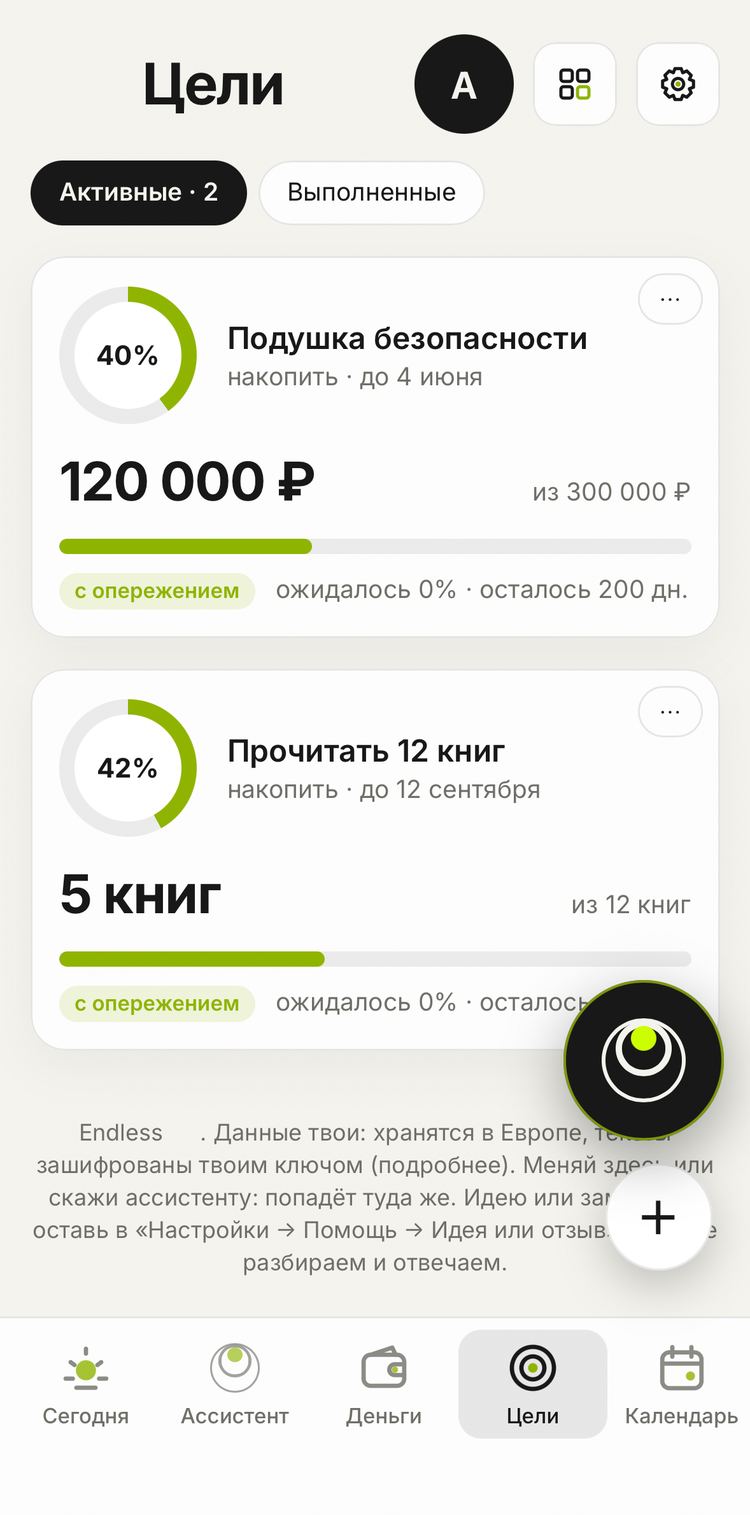
Большое, к чему идёшь: «выучить испанский до лета», «накопить 300 000 к марту». Цель можно разбить на шаги, Endless покажет, как она движется, и напомнит, если отстаёт. Достигнутые цели уходят во вкладку «Выполненные».
Здоровье: тело, питание, тренировки
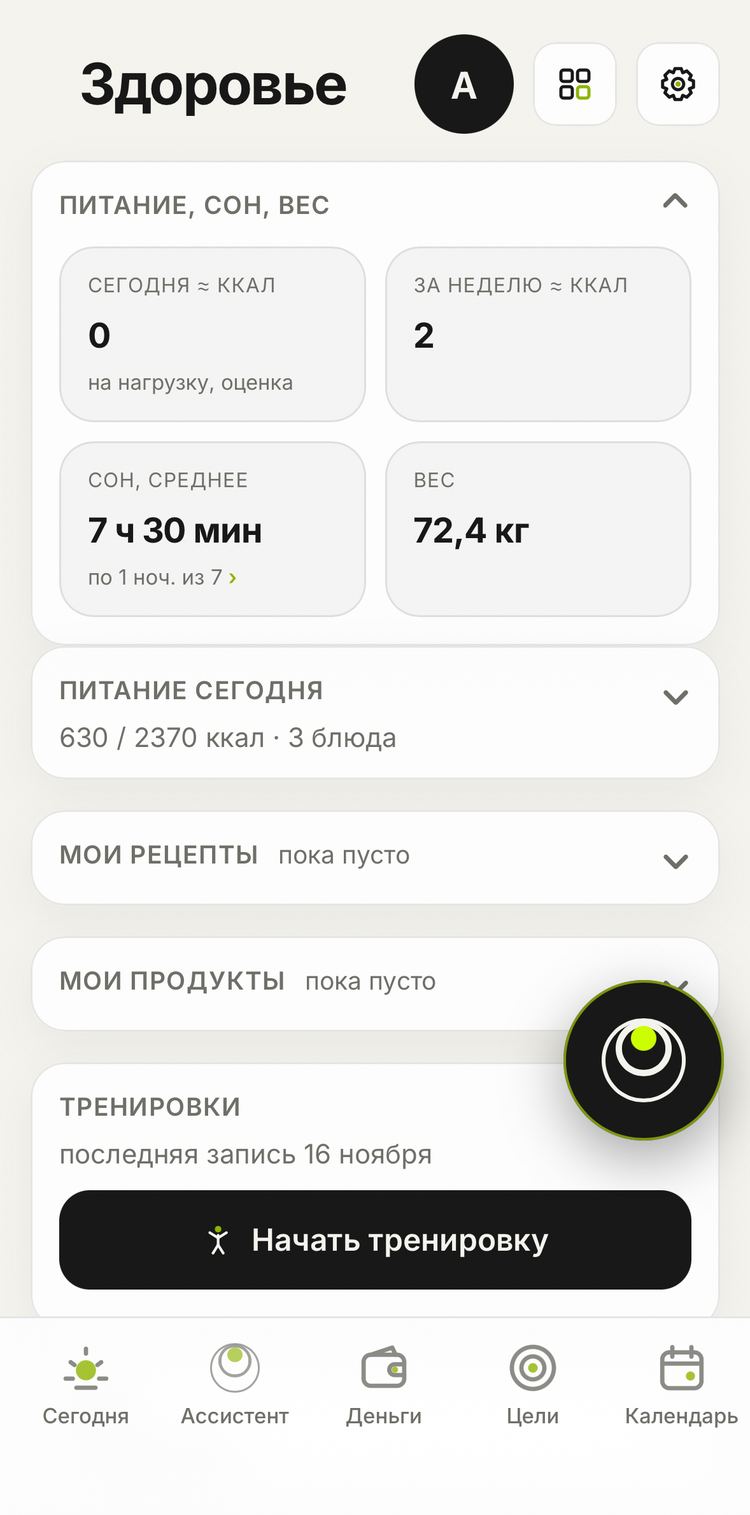
Здоровье ведётся только с твоего отдельного согласия, его спросят один раз.
- Тело: «пробежал 5 км», «подтянулся 12», «спал с 23:40 до 7:10», «вес 84,2».
- Питание: фото тарелки или «на обед 200 г курицы с рисом». Endless посчитает калории и белок и скажет, сколько осталось до нормы.
- Тренировки: в зале скажи «начал тренировку», потом «жим 40 кг на 12». Следующий подход проще: «45 на 10». Endless запишет подходы и засечёт отдых. «Закончил тренировку» подведёт итог.
Состояние
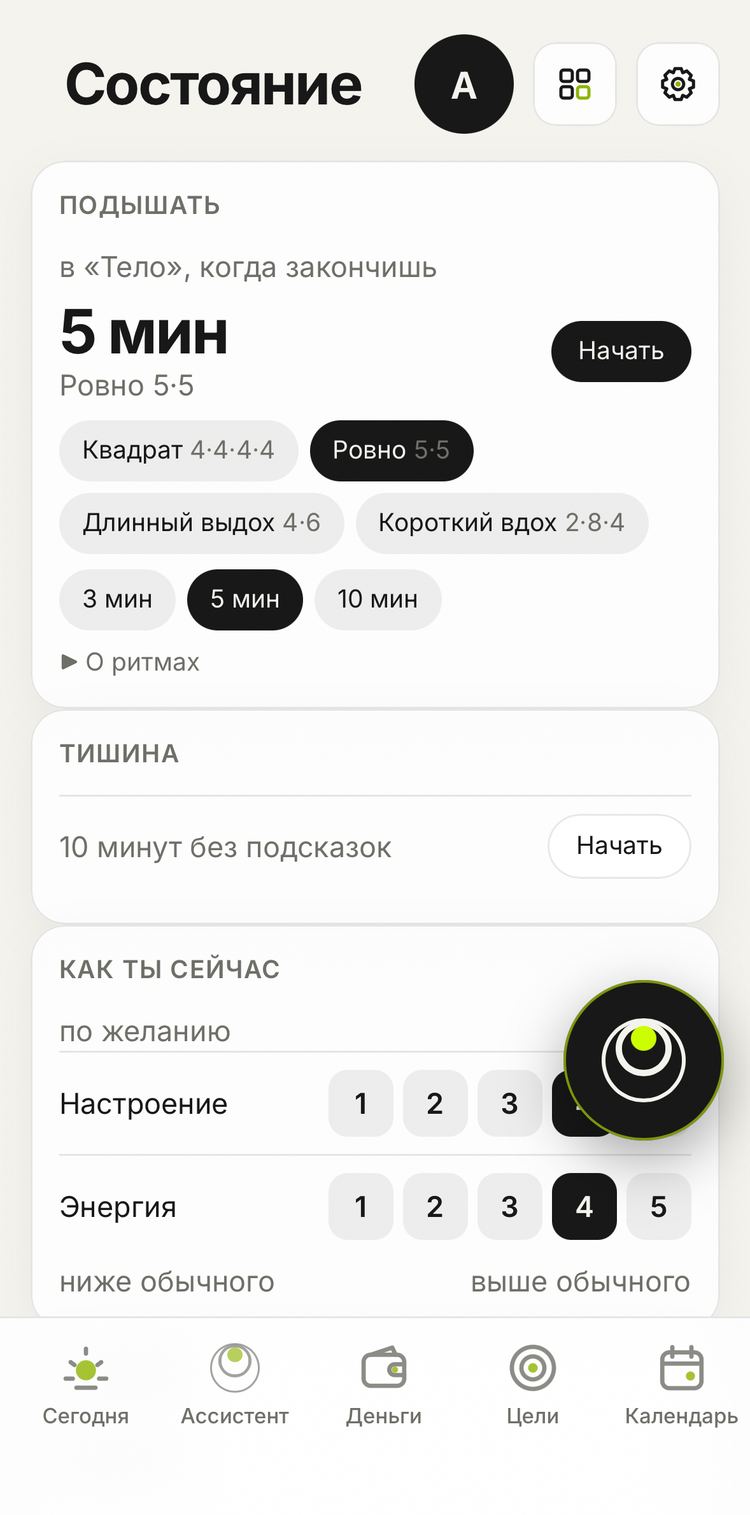
Настроение и энергия за день и дыхательные упражнения.
- «Настроение 4, энергия 3» или кнопками на экране.
- «Подышим 5 минут», «дыхание квадрат» – откроется ритм на экране.
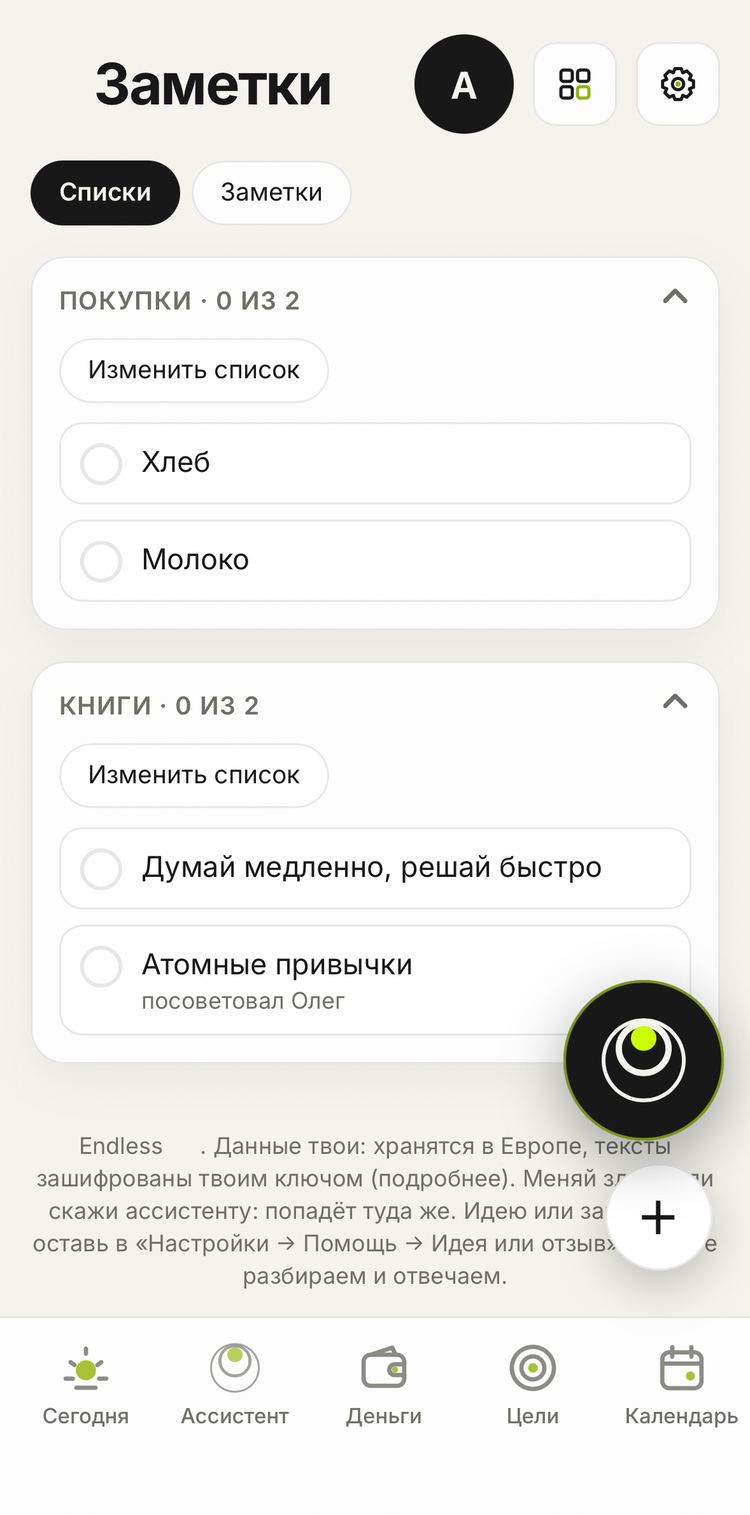
Дневник
Вечером Endless спросит одним вопросом, как прошёл день. Хватит одной фразы или голосового: Endless сам разложит ответ на хорошее, благодарности и выводы.
- «Вчера было тяжело, но я закончил проект» – запись за любой день.
- «Как прошла неделя?», «что хорошего было в октябре?».
- В воскресенье придёт итог недели.
Документы
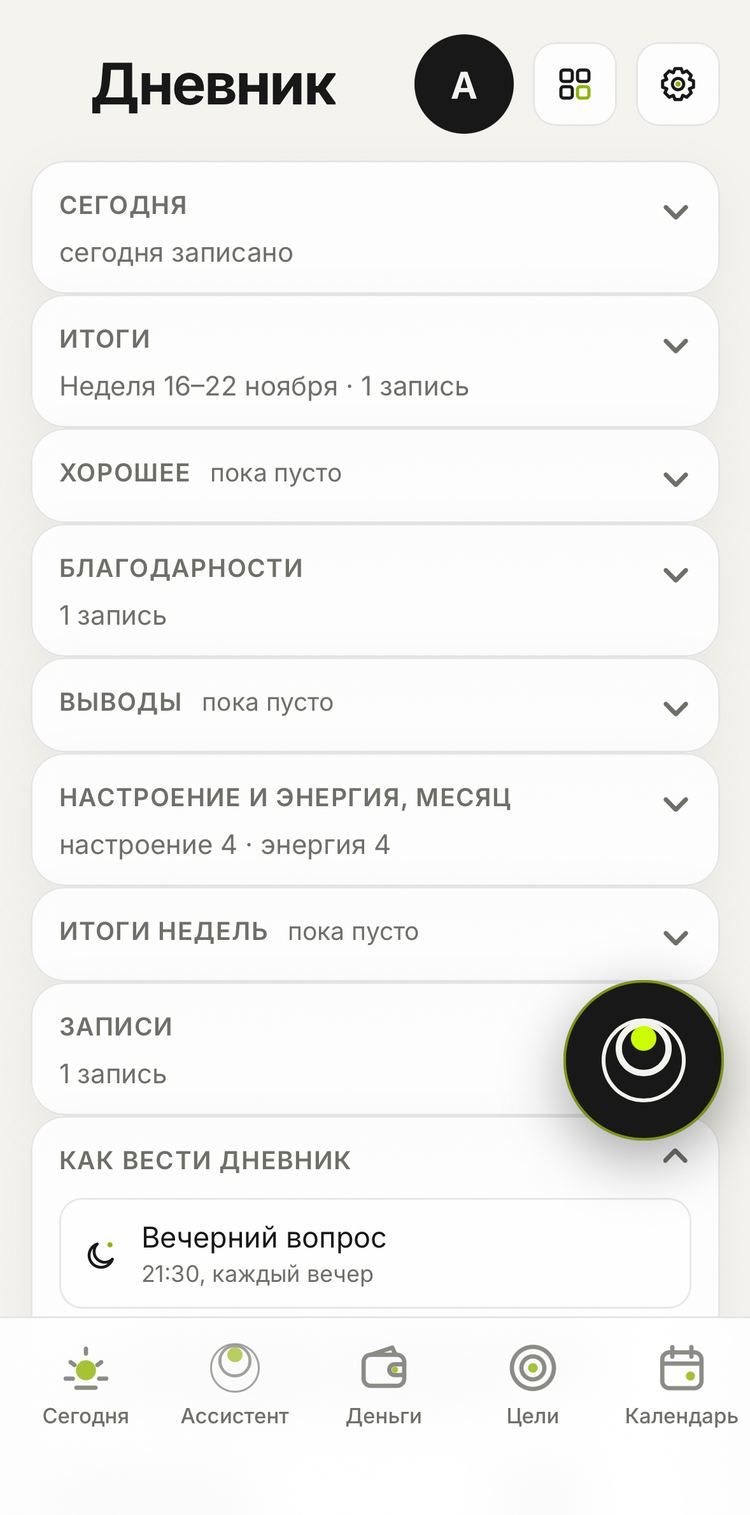
Паспорт, права, страховка, договоры. Сфотографируй документ и отправь ассистенту: Endless выровняет скан, прочитает номер и срок и напомнит, когда документ пора продлевать.
- «Когда заканчивается паспорт?», «покажи страховку машины».
Люди и группы
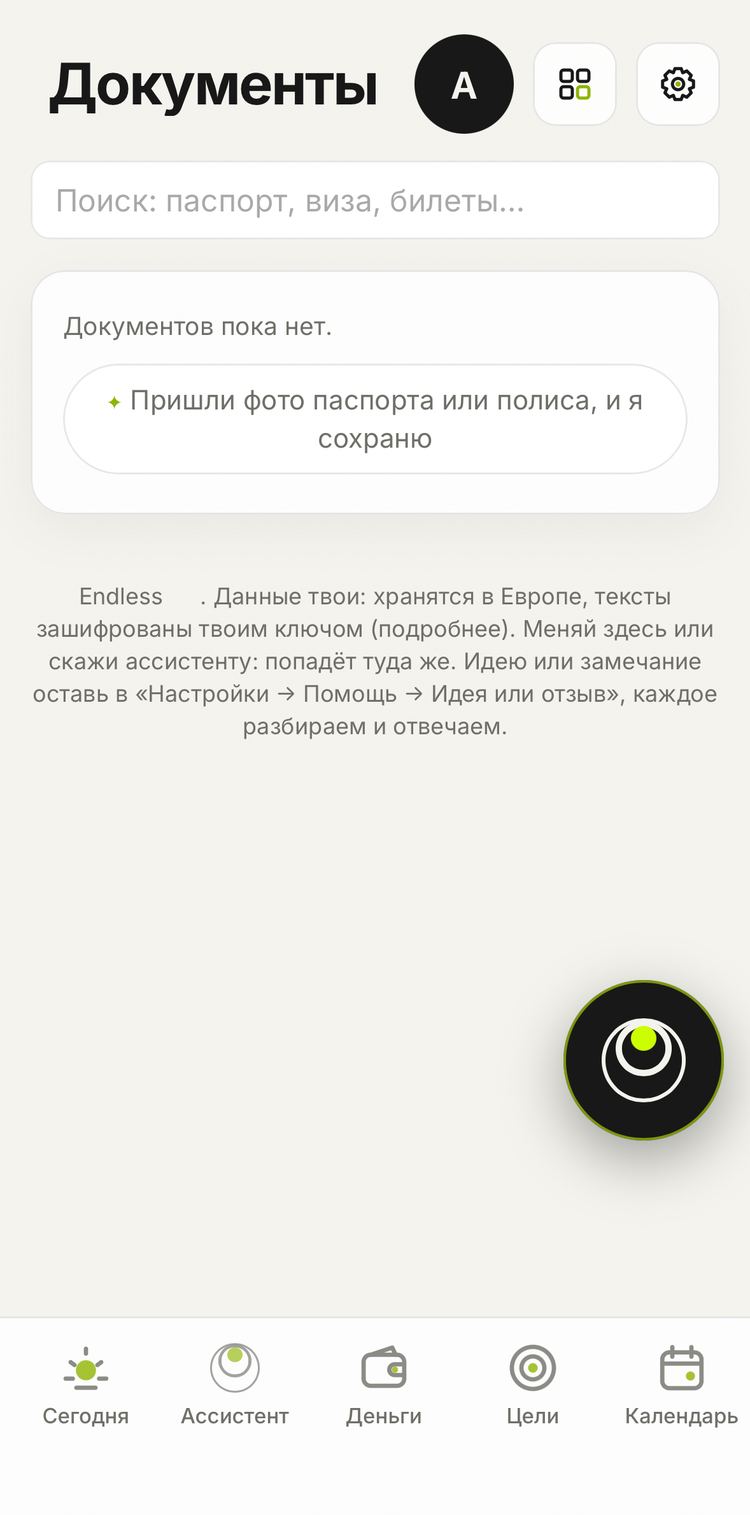
Люди: кто есть в твоей жизни и что о них важно.
- «Познакомился с Борисом, он открывает кафе», «у Веры день рождения 12 марта».
- За час до встречи с человеком Endless пришлёт, о чём вы говорили и о чём договорились.
- «Поставь Анне задачу на завтра: прислать счёт». Если Анна в Endless, она подтвердит или откажется, и ты узнаешь.
Группы: общий чат с другими людьми в Endless, общие цели, задачи и решения. «Создай группу Ремонт» – получишь ссылку-приглашение.
Заметки
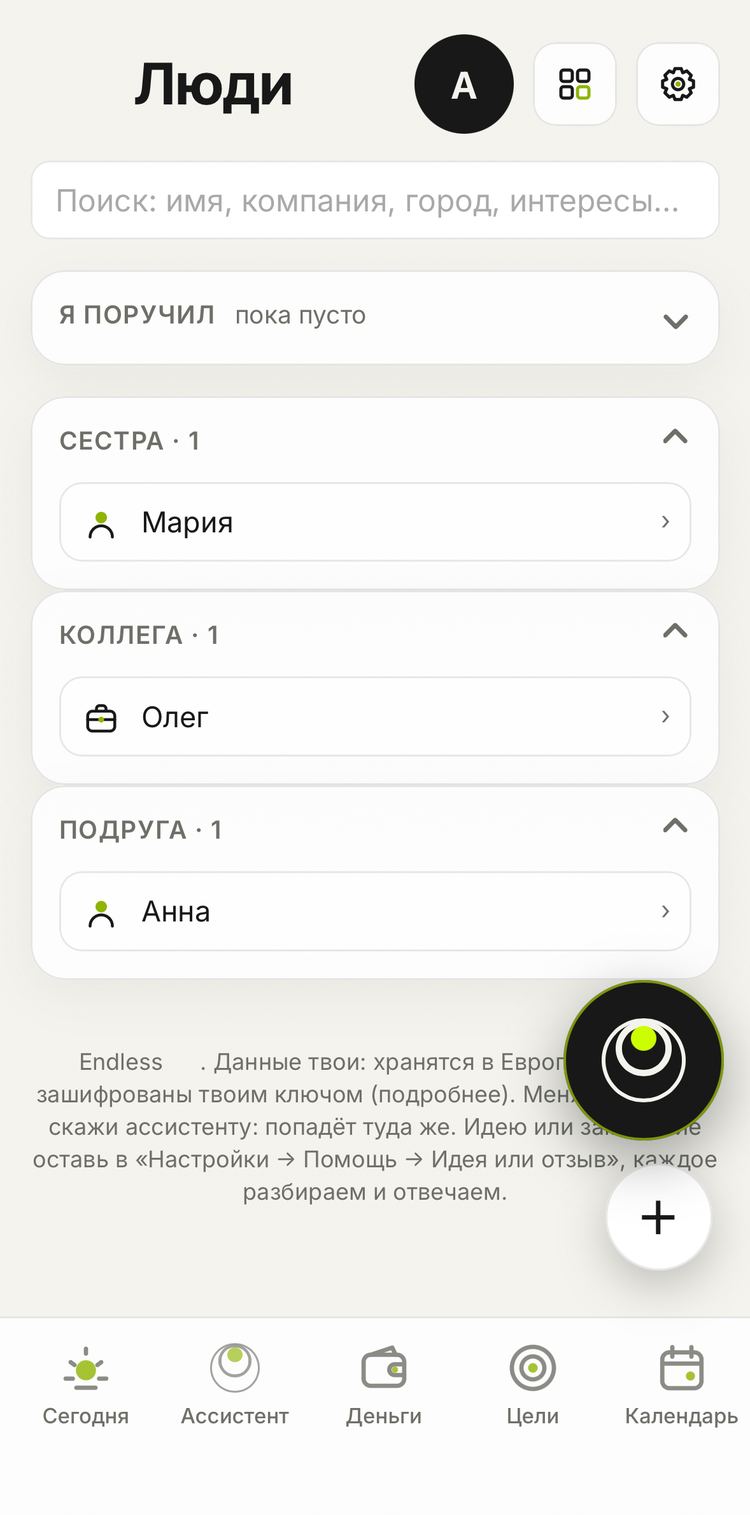
Мысли, идеи, списки. «Запиши идею: подкаст про путешествия», «список в дорогу: зарядка, паспорт, очки». Найти потом можно по смыслу: «где та заметка про сон?».
Наблюдения (в меню – «Слежу»)
Endless может следить за чем-то вместо тебя.
- «Сообщи, когда курс доллара будет ниже 90».
- «Следи за рейсом SU 1863» – если рейс задержат, напоминание сдвинется.
- «Каждое утро присылай погоду».
Цену проверки Endless называет заранее.
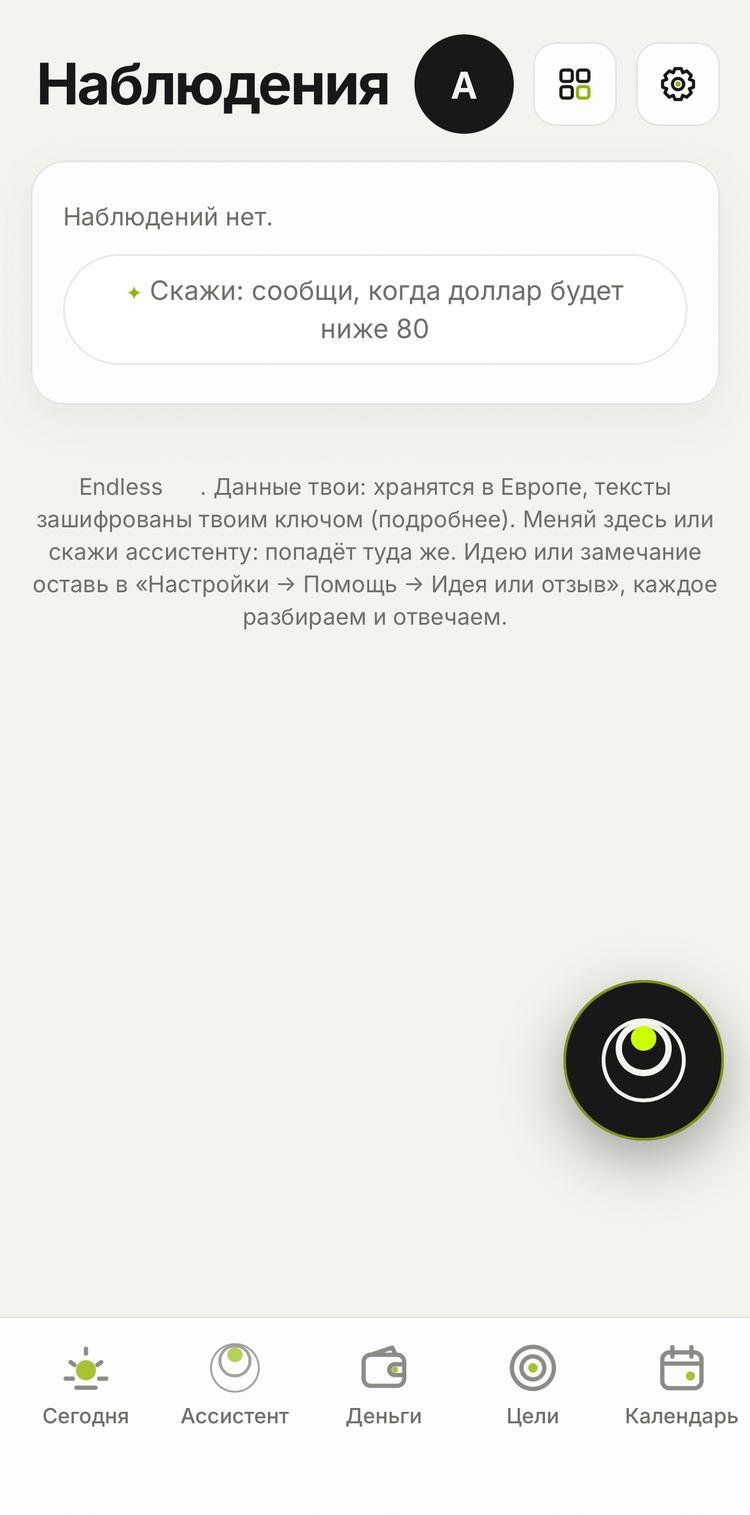
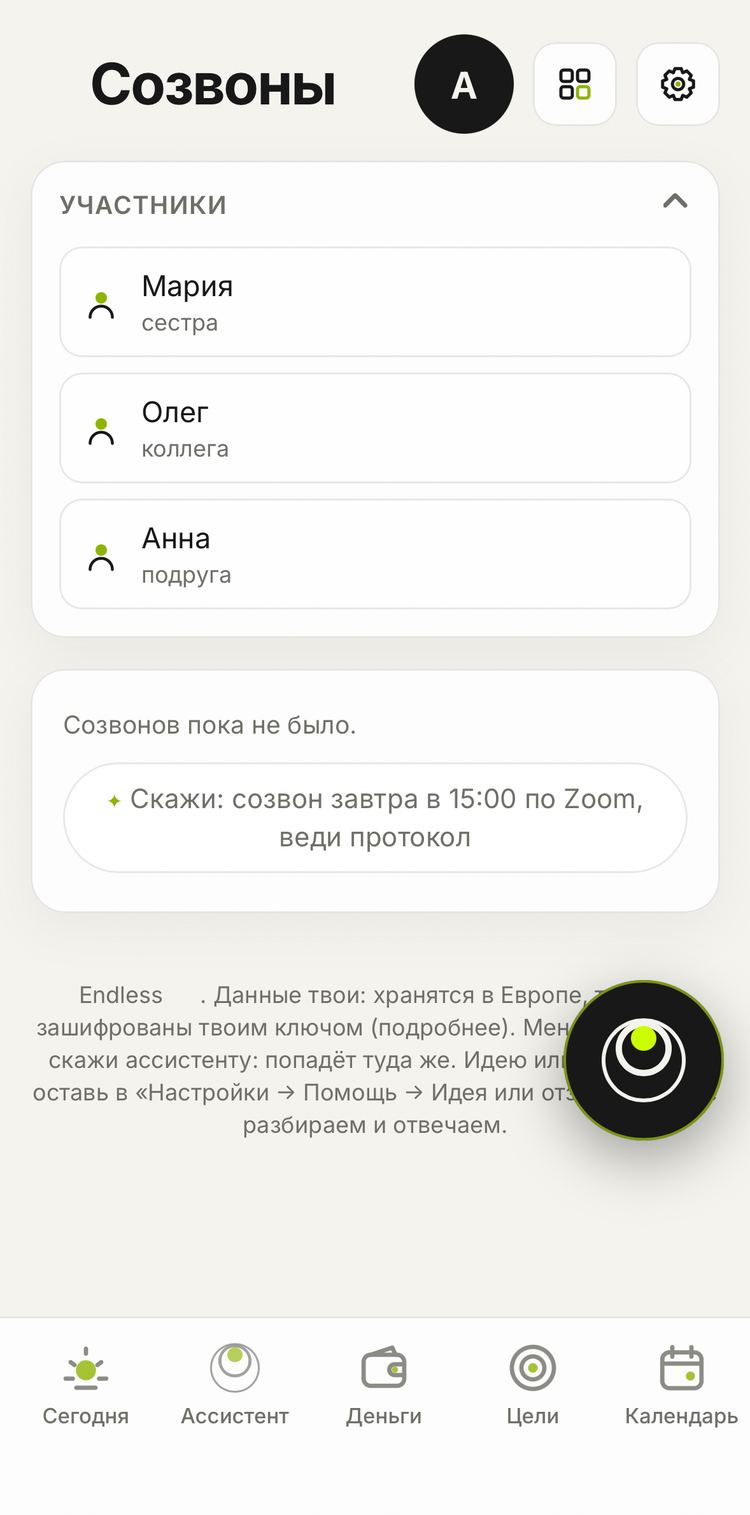
Созвоны
Endless может прийти на созвон, записать его и прислать протокол с задачами.
- «Зайди на созвон» и ссылка на встречу.
- После созвона: «задачу 3 поручи Анне», «отправь протокол участникам».
Endless пишет в чат встречи, что ведёт запись. Цену он называет заранее.
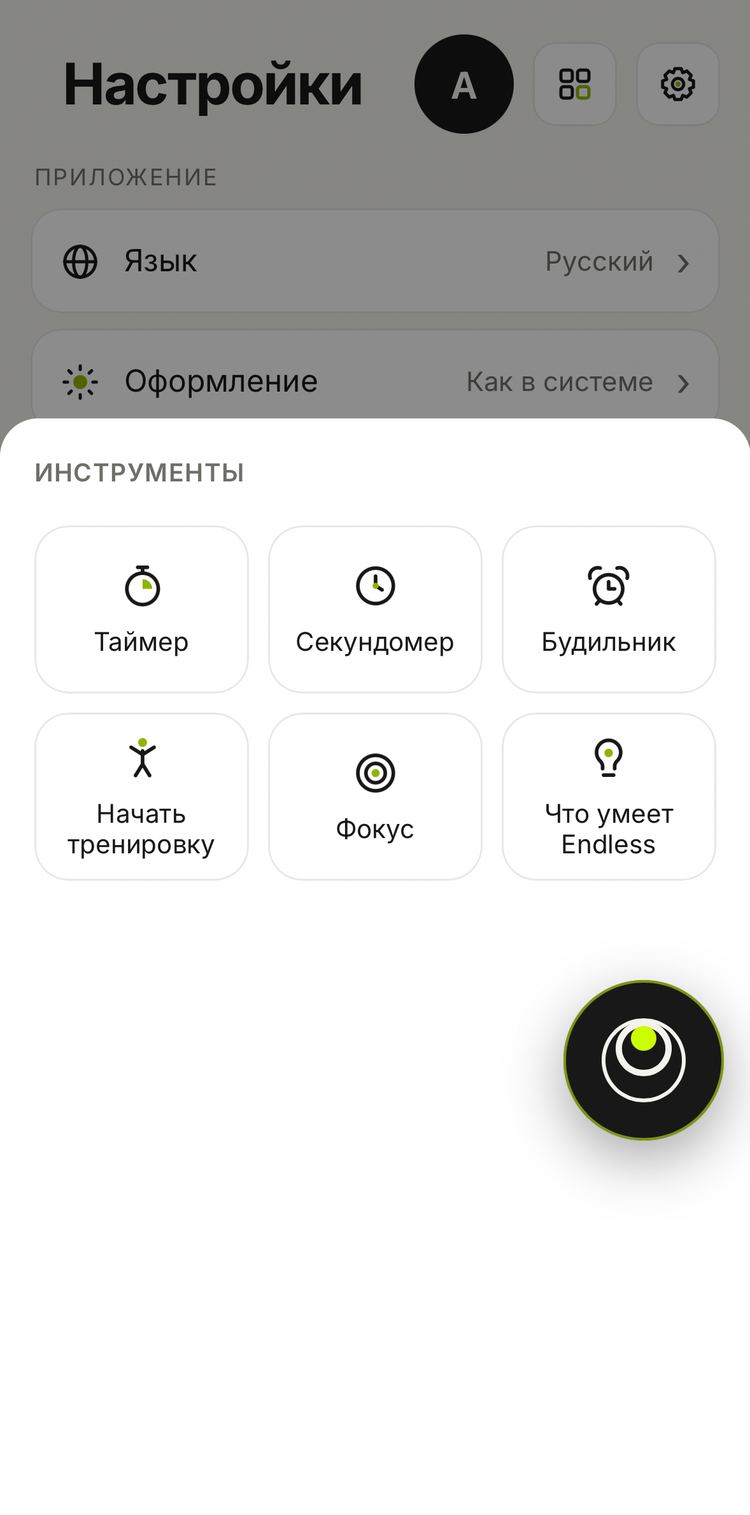
Инструменты: таймер, секундомер, фокус
Кнопка с четырьмя квадратами вверху любого экрана открывает инструменты: таймер, секундомер, будильник, тренировку, фокус и «Что умеет Endless».
- «Таймер на 3 минуты», «поставь секундомер», «планка, секундомер».
- Фокус: 25 или 50 минут на одно дело. Скажи, на чём фокусируешься, и это время останется в истории дня.
- Назови занятие у таймера или секундомера, например «растяжка», и время ляжет в «Тело». У «Фокуса» назови привычку точно так, как она записана, и она отметится.
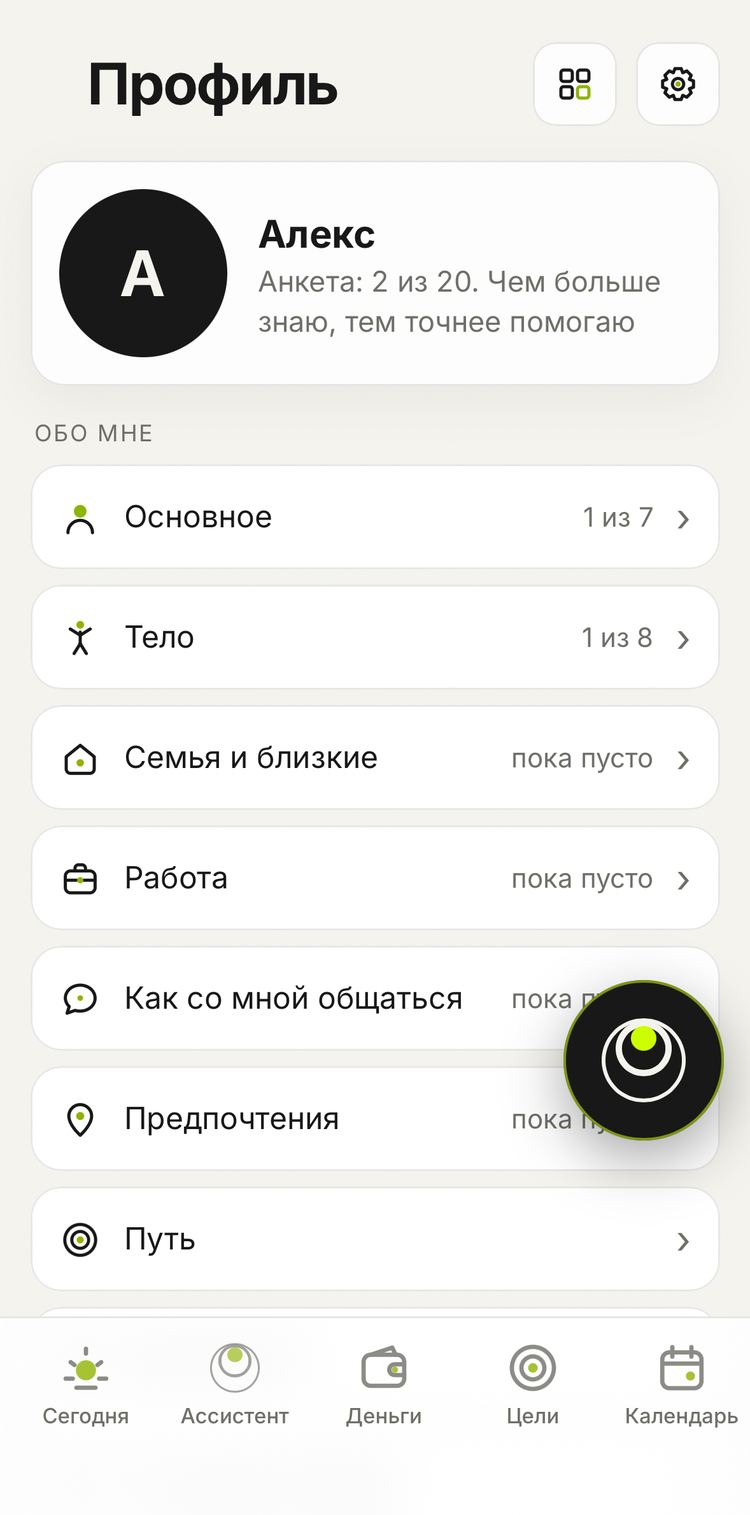
Профиль
Кружок с твоей буквой или фото вверху справа открывает «Профиль»: «Обо мне», «Путь», «Что умеет Endless», «Мои цели», «Мои задачи» и «Мои инструменты» (почта, Google Календарь, Google Диск).
Настройки и приватность
Шестерёнка вверху любого экрана открывает настройки (на компьютере – «Настройки» в меню слева): «Язык», «Оформление», «День и время», «Валюты и курсы», «Экраны и блоки», «Уведомления», «Правила ассистента», «Тариф и баланс».
- Приватность и согласия: что Endless запоминает о тебе. «Не запоминай» и «забудь …» работают всегда.
- Мои данные: выгрузить всё одним архивом, корзина, удаление аккаунта.
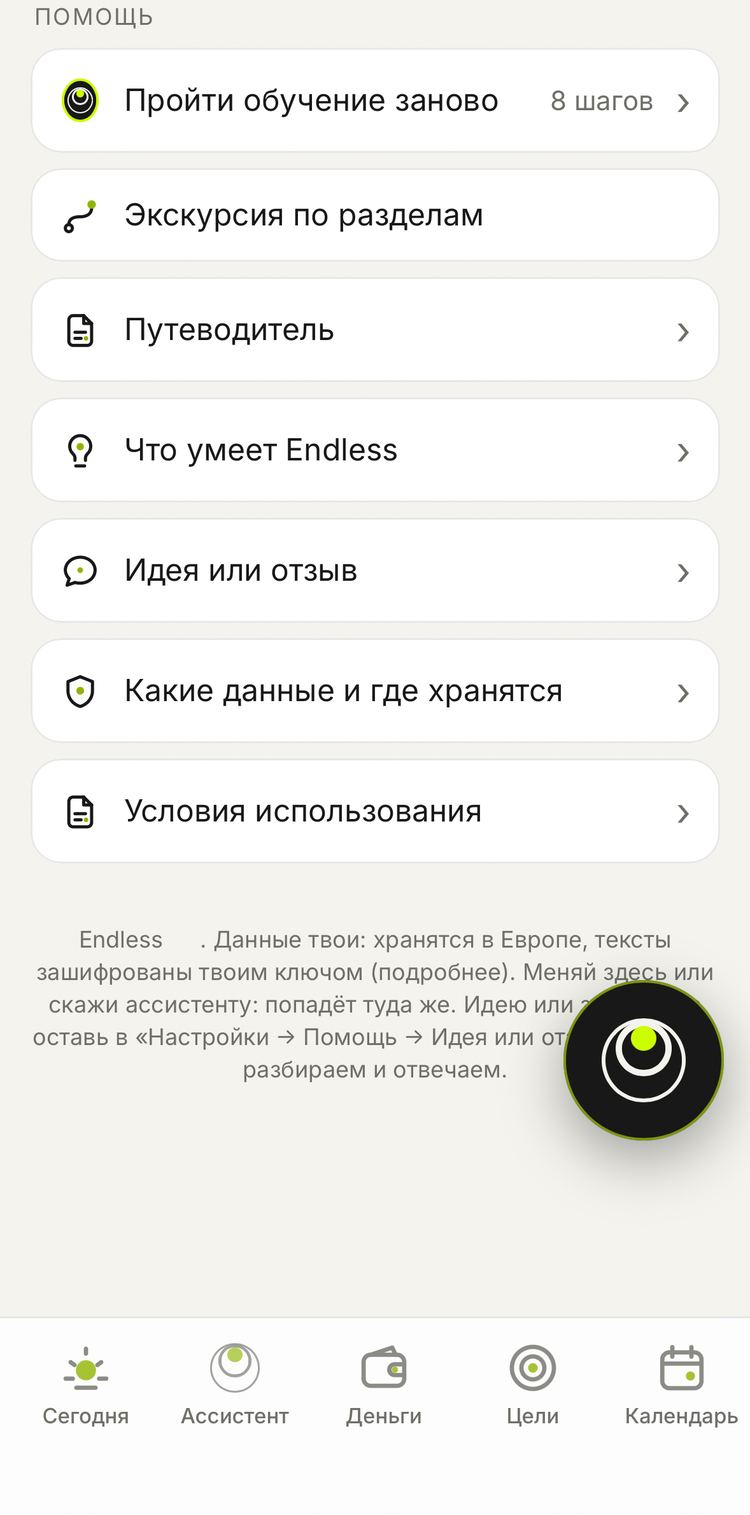
- Помощь: «Путеводитель» (эта страница), «Как пользоваться» (повтор обучения), «Поставить на домашний экран», «Что умеет Endless», «Идея или отзыв».
Твои данные хранятся на сервере в Европе, тексты зашифрованы твоим отдельным ключом. Подробно: какие данные и где хранятся.
Если что-то не так
Скажи ассистенту, что не получилось, или напиши в Настройках → Помощь → Идея или отзыв. Каждый отзыв читаем и отвечаем.